Como melhorar a câmera do celular motorola, ajuste configurações, use aplicativos de edição, e preste atenção à iluminação e composição das fotos.
Se você se pergunta como melhorar a câmera do celular Motorola, saiba que existem várias dicas que podem elevar a qualidade das suas fotos. Imagine capturar cada momento do seu dia com clareza e cor vibrante. Vamos explorar algumas estratégias simples e eficazes para potencializar seu aparelho.
6 dicas para tirar fotos melhores com seu celular Motorola
Se você deseja elevar o nível das suas fotografias com o celular Motorola, está no lugar certo. Com as câmeras cada vez mais avançadas, até os smartphones de entrada podem surpreender. No entanto, para extrair o melhor da sua câmera, é fundamental conhecer e aplicar algumas dicas práticas. Neste artigo, você encontrará 6 dicas essenciais para aprimorar suas fotos, utilizando recursos de inteligência artificial, linha de grade, ajustes de exposição, e muito mais.
1. Ative os recursos de IA
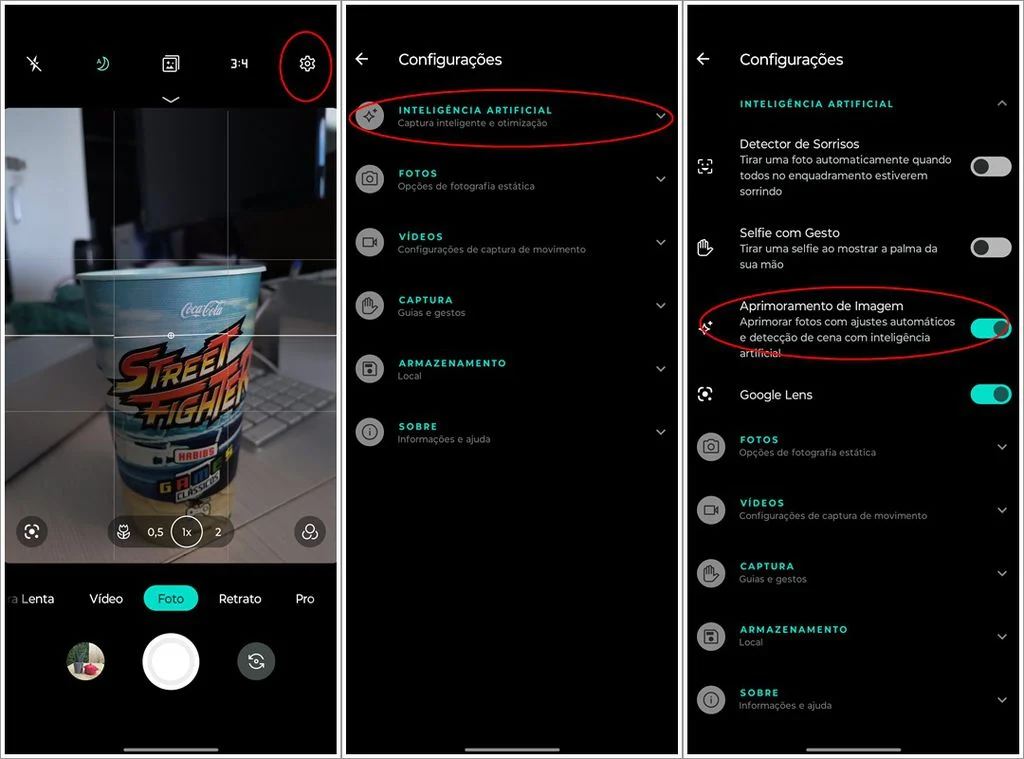
Uma das primeiras dicas para melhorar suas fotos com seu celular Motorola é ativar os recursos de inteligência artificial (IA). Essa funcionalidade, presente no aplicativo de câmera dos smartphones Motorola, utiliza algoritmos avançados para reconhecer automaticamente a cena e otimizar as configurações fotográficas. Com a IA ativada, o aparelho ajusta parâmetros como exposição, foco, balanceamento de branco e até mesmo a aplicação de HDR – tudo isso para proporcionar imagens mais nítidas e bem definidas.
Por que utilizar a IA na fotografia?
- Detecção de Cena: A IA identifica automaticamente se você está fotografando uma paisagem, retrato ou objeto em movimento, ajustando as configurações para realçar os detalhes e cores.
- Otimização Automática: Com ajustes automáticos, você não precisa se preocupar em configurar manualmente cada parâmetro. Isso é ideal para capturar momentos espontâneos.
- Redução de Ruído: Em ambientes com pouca luz, os recursos de IA ajudam a reduzir o ruído e melhoram a qualidade da imagem.
- Realce de Cores: A tecnologia aprimora as cores e o contraste, proporcionando fotos mais vibrantes e realistas.
Exemplo Prático
Considere esta tabela comparativa ilustrativa para ver a diferença que a IA pode fazer:
| Modo | Sem IA | Com IA Ativada |
|---|---|---|
| Exposição | Pode ficar subexposta ou superexposta | Exposição otimizada automaticamente |
| Detalhes | Menos definição em áreas escuras | Melhoria nos detalhes e clareza |
| Cores | Tons desbotados | Cores vibrantes e realistas |
| Ruído | Imagens com ruído em baixa luz | Redução significativa do ruído |
Como ativar a IA no seu celular Motorola
- Abra o aplicativo de Câmera: Inicie o app nativo da câmera no seu dispositivo Motorola.
- Acesse as configurações: Procure o ícone de configurações (geralmente uma engrenagem) no canto da tela.
- Ative o modo de IA: Habilite a opção “Modo IA” ou “Scene Recognition”. Em alguns modelos, essa função pode ser chamada de “Smart Capture”.
- Experimente diferentes cenários: Faça testes em ambientes variados – como ao ar livre, em interiores com pouca luz e em situações de movimento – para ver como a IA ajusta automaticamente as configurações.
Utilizar os recursos de IA permite que você aproveite ao máximo as capacidades da câmera do seu Motorola, simplificando o processo de captura e garantindo resultados de alta qualidade sem complicações. Essa dica é especialmente útil para quem deseja fotos rápidas e impressionantes sem precisar de ajustes manuais complexos.
2. Ative a linha de grade e o nivelamento
Uma composição bem planejada é fundamental para tirar fotos de qualidade, e ativar a linha de grade junto com o nivelamento pode fazer toda a diferença. Essas funções ajudam a manter os elementos da cena organizados, garantindo que horizontes e linhas retas fiquem alinhados, o que é essencial para fotos mais profissionais.

Por que utilizar a linha de grade e o nivelamento?
- Composição Aprimorada: A grade divide a tela em terços, facilitando a aplicação da regra dos terços e ajudando a posicionar o assunto de forma equilibrada.
- Alinhamento Perfeito: O nivelador integrado indica se a foto está corretamente alinhada, evitando imagens inclinadas que podem comprometer a estética.
- Facilidade na Edição: Fotos bem compostas exigem menos ajustes na pós-produção, economizando tempo e melhorando o resultado final.
Como ativar essas funções no seu celular Motorola
- Abra o aplicativo de câmera: Inicie a câmera do seu dispositivo Motorola.
- Acesse as configurações: Toque no ícone de configurações (geralmente uma engrenagem) no canto da tela.
- Ative a Linha de Grade: Habilite a opção “Grade” ou “Linhas de Grade”. Essa função exibirá linhas finas na tela, auxiliando na composição.
- Ative o Nivelamento: Caso seu aplicativo ofereça, ative também a função “Nivelador” ou “Nível”, que mostra um indicador (como uma bolha) para ajudar a manter a câmera perfeitamente horizontal.
Tabela Comparativa
| Sem Linha de Grade | Com Linha de Grade e Nivelamento |
|---|---|
| Composição improvisada e desbalanceada | Composição estruturada e alinhamento perfeito |
| Horizontes e linhas podem sair inclinados | Horizontes retos e elementos bem distribuídos |
| Mais ajustes na pós-produção necessários | Menos necessidade de edição, foto pronta para uso |
Dicas Extras
- Experimente diferentes ângulos: Mesmo com a grade, explore ângulos e composições variadas para dar criatividade às suas fotos.
- Revise o enquadramento: Antes de capturar a imagem, verifique se os elementos principais estão bem posicionados dentro dos terços sugeridos pela grade.
- Pratique constantemente: Quanto mais você usar essas ferramentas, mais natural se tornará a composição fotográfica, melhorando a sua habilidade de capturar imagens de alta qualidade.
Utilizar a linha de grade e o nivelamento torna a tarefa de compor fotos muito mais intuitiva, ajudando tanto iniciantes quanto fotógrafos experientes a obterem resultados mais precisos e profissionais.
3. Ajuste a exposição
O ajuste correto da exposição é fundamental para capturar fotos com o equilíbrio ideal entre luz e sombra. Ao regular a exposição, você garante que sua imagem não fique nem subexposta (escura) nem superexposta (clara demais), preservando os detalhes tanto nas áreas iluminadas quanto nas escuras.
Por que ajustar a exposição?
- Controle de Luz: Em ambientes com luz intensa ou em situações de contraste elevado, ajustar a exposição permite destacar os detalhes desejados sem perder informações importantes.
- Criação de Atmosfera: Modificar a exposição pode ajudar a transmitir a atmosfera certa para a imagem – por exemplo, um toque mais dramático com sombras intensas ou uma aparência mais clara e suave.
- Economia na Pós-Produção: Ao capturar uma imagem com a exposição correta, você reduz a necessidade de fazer grandes ajustes em softwares de edição, mantendo a qualidade original da foto.
Como ajustar a exposição no seu celular Motorola
- Abra o aplicativo de câmera: Inicie o app nativo de câmera no seu dispositivo.
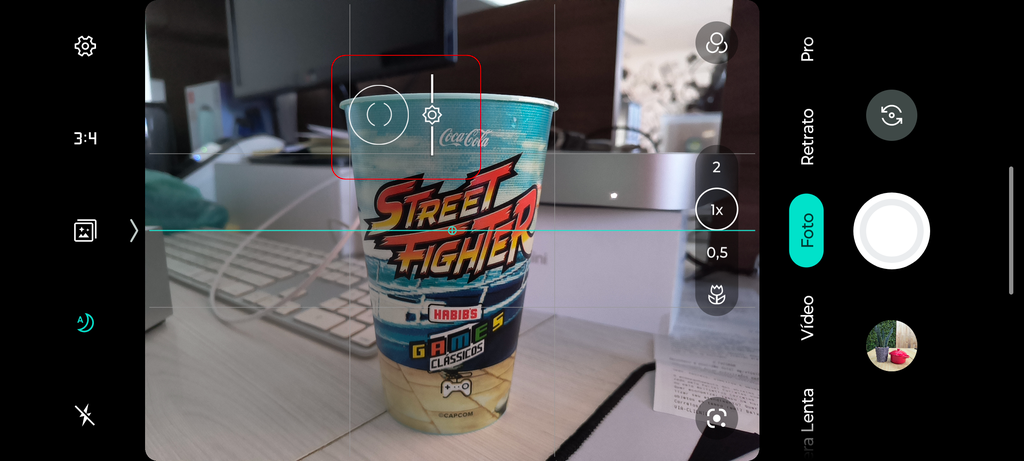
- Toque para focar: Selecione o ponto da imagem onde deseja focar; geralmente, um toque breve na tela ativa o ajuste de foco e exposição.
- Deslize para ajustar: Normalmente, após o foco, um ícone de sol aparece ao lado do ponto focal. Deslize para cima ou para baixo nesse ícone para aumentar ou diminuir a exposição.
- Verifique a pré-visualização: Observe a imagem em tempo real para confirmar se os detalhes estão bem expostos, ajustando conforme necessário.
Comparativo: Antes e Depois do Ajuste de Exposição
| Situação | Sem Ajuste | Com Ajuste de Exposição |
|---|---|---|
| Ambiente muito iluminado | Imagem muito clara, detalhes perdidos | Detalhes mantidos com equilíbrio ideal |
| Ambiente com pouca luz | Imagem escura e sem detalhes | Imagem clara, com sombras suavizadas |
| Cenário de alto contraste | Perda de detalhes nas áreas claras/escuras | Detalhes preservados em todas as áreas |
Dicas Extras
- Experimente o modo HDR: Se o seu celular Motorola oferecer o modo HDR, ele pode ajudar a capturar detalhes em cenários com alto contraste, combinando múltiplas exposições.
- Utilize o modo manual: Se você se sentir confortável, experimente o modo manual (profissional) para ter controle total sobre a exposição, ajustando ISO, velocidade do obturador e balanço de branco.
- Pratique e revise: Tire várias fotos com diferentes níveis de exposição para entender como cada ajuste afeta a imagem.
4. Experimente fotografar com o celular de cabeça para baixo
Uma técnica interessante para diversificar suas fotografias é utilizar o celular de cabeça para baixo. Essa abordagem oferece novas perspectivas e pode resultar em composições mais criativas e envolventes.

Por que fotografar com o celular de cabeça para baixo?
- Perspectiva Única: Ao posicionar a câmera próxima ao chão, você captura ângulos que normalmente passam despercebidos, destacando detalhes e criando uma sensação de profundidade.
- Enquadramento Criativo: Essa técnica permite incluir elementos que, de outra forma, ficariam fora da composição, enriquecendo a narrativa visual da foto.
- Versatilidade em Ambientes Diversos: Seja fotografando objetos pequenos, paisagens urbanas ou cenas da natureza, essa abordagem adiciona um toque inovador às suas imagens.
Como aplicar essa técnica no seu celular Motorola
- Segure o celular invertido: Com cuidado, vire o dispositivo de cabeça para baixo, posicionando a câmera o mais próximo possível do chão.
- Estabilize o aparelho: Para evitar tremores, apoie o celular em uma superfície estável ou utilize um tripé adequado.
- Ajuste o foco e a exposição: Toque na tela para definir o ponto focal e ajuste a exposição conforme necessário para equilibrar a iluminação.
- Capture a imagem: Pressione o botão de disparo, certificando-se de manter a mão firme para obter uma foto nítida.
Exemplos de aplicação
- Fotografia de bebidas: Ao posicionar a câmera próxima à base de um copo, é possível capturar detalhes intrigantes e reflexos, resultando em imagens atraentes. rotasdeviagem.com.br
- Retratos de animais de estimação: Fotografar pets ao nível do chão proporciona uma visão mais íntima e envolvente, destacando a personalidade do animal.
- Paisagens urbanas: Capturar cenas de ruas ou praças a partir de uma perspectiva baixa pode enfatizar a grandiosidade de edificações e monumentos.
Para visualizar na prática como essa técnica pode transformar suas fotos, confira o vídeo a seguir:

5. Esqueça o zoom digital
O uso do zoom digital em smartphones, incluindo os modelos da Motorola, pode comprometer significativamente a qualidade das suas fotos. Diferentemente do zoom óptico, que aproxima a imagem através de lentes, o zoom digital simplesmente amplia a imagem já capturada, resultando em perda de nitidez e detalhes.
Por que evitar o zoom digital?
- Perda de Qualidade: Ao ampliar a imagem digitalmente, ocorre uma interpolação dos pixels, tornando a foto granulada e menos definida.
- Detalhes Comprometidos: Elementos sutis da cena podem se tornar indistinguíveis devido à redução da resolução.
- Edição Limitada: Fotos com baixa qualidade oferecem menos flexibilidade para ajustes e cortes durante a pós-produção.
Alternativas ao uso do zoom digital
- Aproxime-se Fisicamente: Sempre que possível, mova-se em direção ao objeto ou cena que deseja fotografar, garantindo que a imagem capturada mantenha sua qualidade máxima.
- Corte na Pós-Produção: Tire a foto sem zoom e, posteriormente, utilize ferramentas de edição para cortar e focar no assunto desejado. Isso preserva melhor a qualidade em comparação com o zoom digital.
- Use Lentes Externas: Existem acessórios, como lentes teleobjetivas, que podem ser acoplados ao seu smartphone para proporcionar um zoom óptico real, mantendo a integridade da imagem.
Dicas para melhorar suas fotos sem zoom
- Explore Diferentes Ângulos: Mudar a perspectiva pode trazer o assunto para mais perto sem a necessidade de ampliação digital.
- Utilize a Resolução Máxima: Fotografar na maior resolução possível permite maior liberdade para cortes posteriores sem perda significativa de qualidade.
- Estabilize o Aparelho: Manter o celular firme, utilizando as duas mãos ou um tripé, ajuda a capturar imagens mais nítidas, especialmente quando se está próximo ao objeto.
Lembre-se: a qualidade da imagem é sempre superior quando evitamos o uso do zoom digital. Priorize aproximar-se fisicamente do objeto ou utilize alternativas que preservem a integridade da foto.
6. Use o modo manual (profissional)
Para fotógrafos que desejam maior controle sobre as configurações da câmera, o modo manual ou profissional nos dispositivos Motorola oferece uma gama de ajustes que permitem personalizar cada aspecto da captura da imagem.
Benefícios do modo manual
- Controle Total: Ajuste parâmetros como ISO, velocidade do obturador, balanço de branco e foco manualmente, adaptando-se às condições específicas de iluminação e cena.
- Criatividade Ampliada: Experimente diferentes combinações de configurações para obter efeitos desejados, como desfoque de movimento ou profundidade de campo reduzida.
- Aprimoramento Técnico: Compreender e manipular as configurações manuais aprimora suas habilidades fotográficas e compreensão técnica.
Como acessar e utilizar o modo manual no seu Motorola
- Abra o aplicativo de câmera: Inicie o aplicativo padrão de câmera no seu dispositivo.
- Selecione o modo profissional: Toque no ícone de menu e escolha “Modo profissional” ou “Pro”.
- Ajuste as configurações desejadas: Interaja com os ícones correspondentes para modificar:
- ISO: Controla a sensibilidade à luz; valores mais altos são úteis em ambientes com pouca iluminação, mas podem introduzir ruído.
- Velocidade do obturador: Determina o tempo que o sensor fica exposto à luz; velocidades mais lentas podem criar efeitos de desfoque de movimento.
- Balanço de branco: Ajusta a temperatura de cor da imagem, garantindo que as cores sejam representadas com precisão.
- Foco manual: Permite selecionar manualmente o ponto de foco, útil para macrofotografia ou cenas com pouca luz.
Dicas para aproveitar ao máximo o modo manual
- Pratique em Diferentes Cenários: Experimente ajustar as configurações em diversas condições de iluminação para entender como cada parâmetro afeta o resultado final.
- Use um Tripé: Para velocidades de obturador mais lentas, um tripé ajuda a evitar tremores e garante imagens nítidas.
- Consulte o Histograma: Alguns dispositivos oferecem um histograma em tempo real, auxiliando na avaliação da exposição da cena.
Dominar o modo manual expande suas possibilidades criativas e permite que você capture imagens exatamente como imaginou. A prática constante e a experimentação são chaves para aprimorar suas habilidades nesse modo.
Fonte: Sebrae
Ajustes de configurações para melhorias
Para melhorar a câmera do celular Motorola, é essencial ajustar as configurações corretas. O menu de configurações pode ser acessado diretamente no aplicativo de câmera. Aqui, você encontrará várias opções que podem transformar sua experiência fotográfica.
Resolução da Câmera
Uma das primeiras configurações a considerar é a resolução da câmera. Defina a câmera para a maior resolução disponível, pois isso garante que suas fotos tenham a melhor qualidade possível.
Modo Noturno
Utilize o modo noturno sempre que tirar fotos em ambientes com pouca luz. Esse recurso ajusta a exposição e melhora os detalhes, fazendo com que suas imagens fiquem mais nítidas e iluminadas.
Controle de ISO
Ajustar o ISO é um passo importante. Em situações de luz intensa, use um ISO baixo para evitar fotos estouradas. Em contrapartida, em ambientes escuros, um ISO mais alto pode ajudar a capturar melhor a cena.
Estabilização de Imagem
Se o seu modelo possui a função de estabilização de imagem, certifique-se de ativá-la. Isso ajuda a reduzir borrões causados por movimentos indesejados, permitindo fotos mais claras e definidas.
Filtros e Efeitos
Experimente diferentes filtros e efeitos oferecidos pelo aplicativo. Eles podem melhorar suas fotos de maneiras criativas e dar um toque único, mas use-os com moderação para não comprometer a qualidade da imagem.
Com essas configurações otimizadas, suas fotos com o celular Motorola podem alcançar um novo nível de qualidade. Portanto, não hesite em explorar e encontrar as opções que melhor se adequam ao seu estilo fotográfico.
Usando aplicativos para otimizar fotos
Usar aplicativos para otimizar fotos pode levar suas imagens a um novo nível de qualidade. Existem várias opções disponíveis que podem ajudar a ajustar e aprimorar suas fotos tiradas com um celular Motorola.
Aplicativos de Edição
Aplicativos como Snapseed e Adobe Lightroom oferecem ferramentas robustas para edição. Eles permitem ajustar brilho, contraste e saturação facilmente, resultando em fotos mais impactantes.

Filtros e Efeitos
Além da edição básica, muitos apps vêm com filtros e efeitos que podem dar uma nova aparência às suas imagens. Experimente diferentes estilos para encontrar o que mais combina com a sua estética.
Aplicativos de Câmera Alternativos
Alguns aplicativos funcionam como câmeras alternativas. O Open Camera permite um controle total sobre configurações como foco, exposição e ISO, o que pode ser particularmente útil em situações desafiadoras de iluminação.

Com a combinação certa de aplicativos e um pouco de prática, suas fotos com um celular Motorola podem se destacar, capturando momentos de maneira profissional e atraente.
Dicas de iluminação e composição
Ao fotografar, as dicas de iluminação e composição podem fazer uma grande diferença na qualidade da imagem. Aprender a utilizar a luz e a compor a cena ajudará a criar fotos mais atraentes e impactantes.
Uso da Luz Natural
A luz natural é uma das melhores fontes para fotografias. Tente fotografar durante a golden hour, que acontece logo após o nascer do sol ou antes do pôr do sol. A luz nesse período é suave e quente, proporcionando um efeito lindo nas fotos.

Posição da Luz
Preste atenção na posição da luz. Quando a luz vem de frente, pode criar sombras indesejadas. Experimente diferentes ângulos para definir a melhor iluminação, como iluminando o sujeito de lado ou de trás para um efeito dramático.
Composição da Imagem
Utilize a regra dos terços para compor suas fotos. Imagine a tela dividida em três partes iguais, tanto na horizontal quanto na vertical. Coloque os elementos principais ao longo dessas linhas para criar uma imagem equilibrada e visualmente interessante.
Elementos do Fundo
Observe o fundo da sua imagem. Um fundo limpo e livre de distrações ajuda a manter o foco no sujeito principal. Tente desfocar o fundo ou mover o sujeito para um local que tenha um fundo mais atraente.
Experimentação
Não tenha medo de experimentar diferentes configurações. Teste com diferentes tipos de luz, ângulos e composições. Com o tempo, você entenderá o que funciona melhor para o seu estilo de fotografia e como cada aspecto pode afetar o resultado final.
Em resumo, como melhorar a câmera do celular Motorola
Melhorar a câmera do seu celular Motorola pode ser uma experiência gratificante. Ao ajustar as configurações, utilizar aplicativos de edição, e prestar atenção à luz e composição, você pode transformar suas fotos comuns em imagens impressionantes.
Com essas dicas, sua capacidade de capturar momentos especiais aumentará. Lembre-se, a prática é fundamental. Não tenha medo de explorar e experimentar diferentes abordagens para encontrar o estilo que mais lhe agrada.
Ao dominar essas técnicas, suas fotografias não apenas contarão histórias, mas também refletirão a beleza do mundo ao seu redor.